ভয়েস টাইপিং — Borno SyncType
Borno SyncType দিয়ে আপনার অ্যান্ড্রোয়েড ফোনকে ওয়্যারলেস মাইক্রোফোন বানিয়ে PC-তে বাংলা বা English টাইপ করুন।
সেটআপ
- Borno SyncType অ্যাপ Google Play Store থেকে ইন্সটল করুন।
- পিসি এবং ফোন একই Wi-Fi নেটওয়ার্কে কানেক্টেড আছে কিনা কনফার্ম করুন।
কানেকশন
Borno টপবার-এ অ্যাপ আইকনে ক্লিক করুন — SyncType কানেকশন উইন্ডো আসবে।
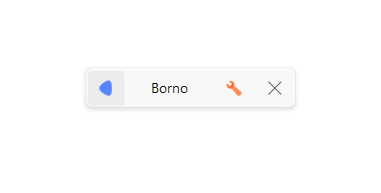
এবার আপনি আপনার লোকাল আইপি অ্যাড্রেস এবং একটি QR কোড দেখতে পাবেন।
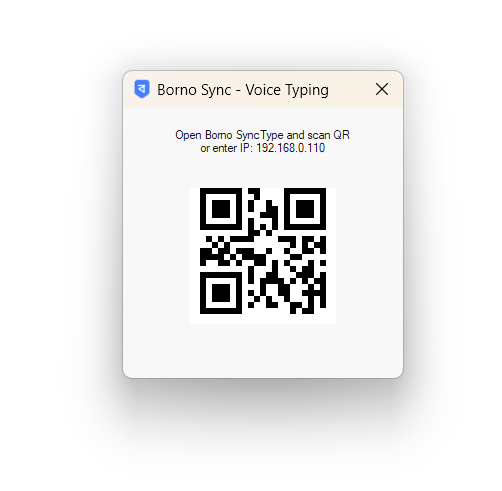
অ্যান্ড্রোয়েড ফোনে Borno SyncType ওপেন করুন এবং নিচের স্টেপগুলো ফলো করুন:
A. অ্যাপ ওপেন করুন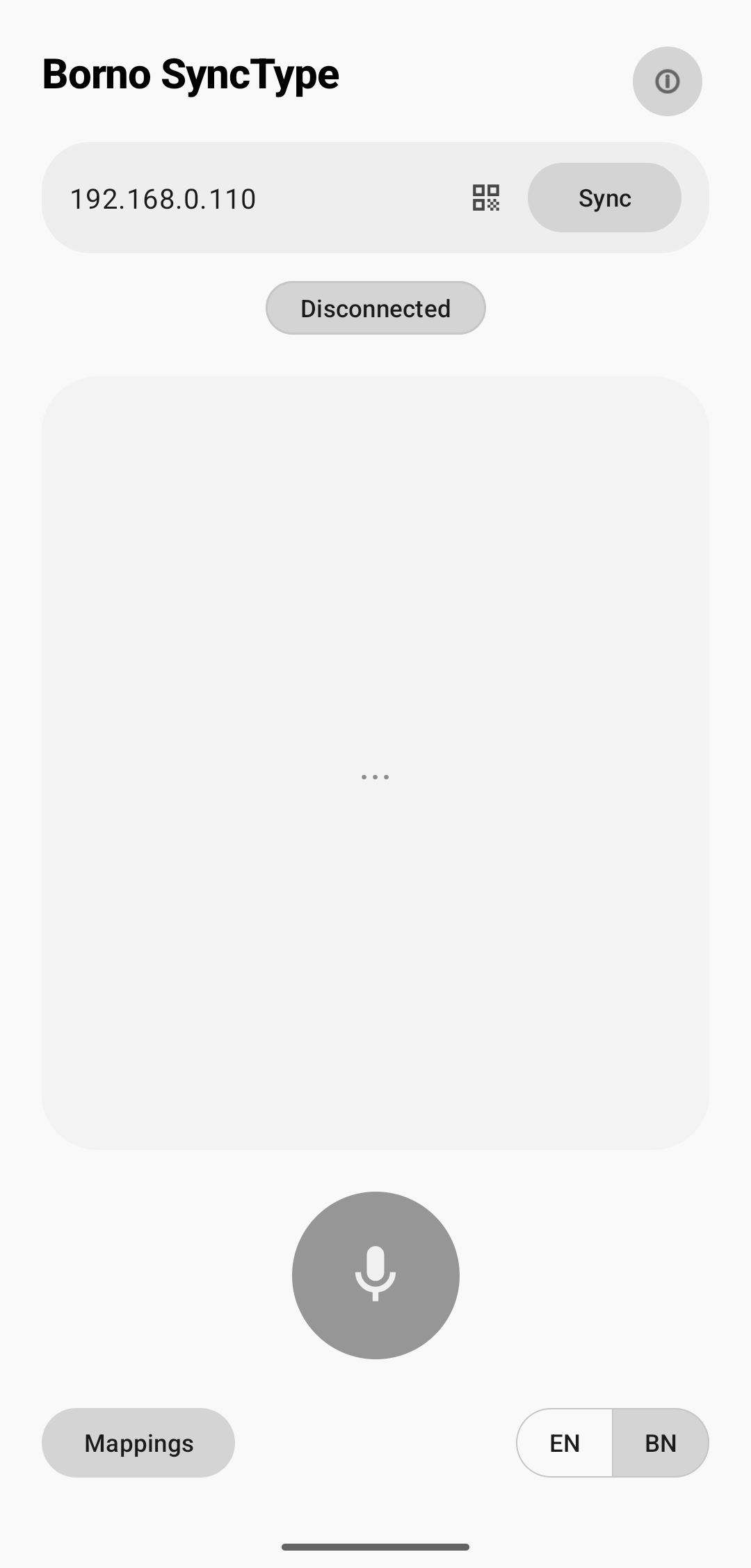
B. QR স্ক্যান করুন বা আইপি অ্যাড্রেস টাইপ করুন QR আইকনে ট্যাপ করে PC-র QR কোড স্ক্যান করুন, অথবা ম্যানুয়ালি IP অ্যাড্রেস লিখুন। 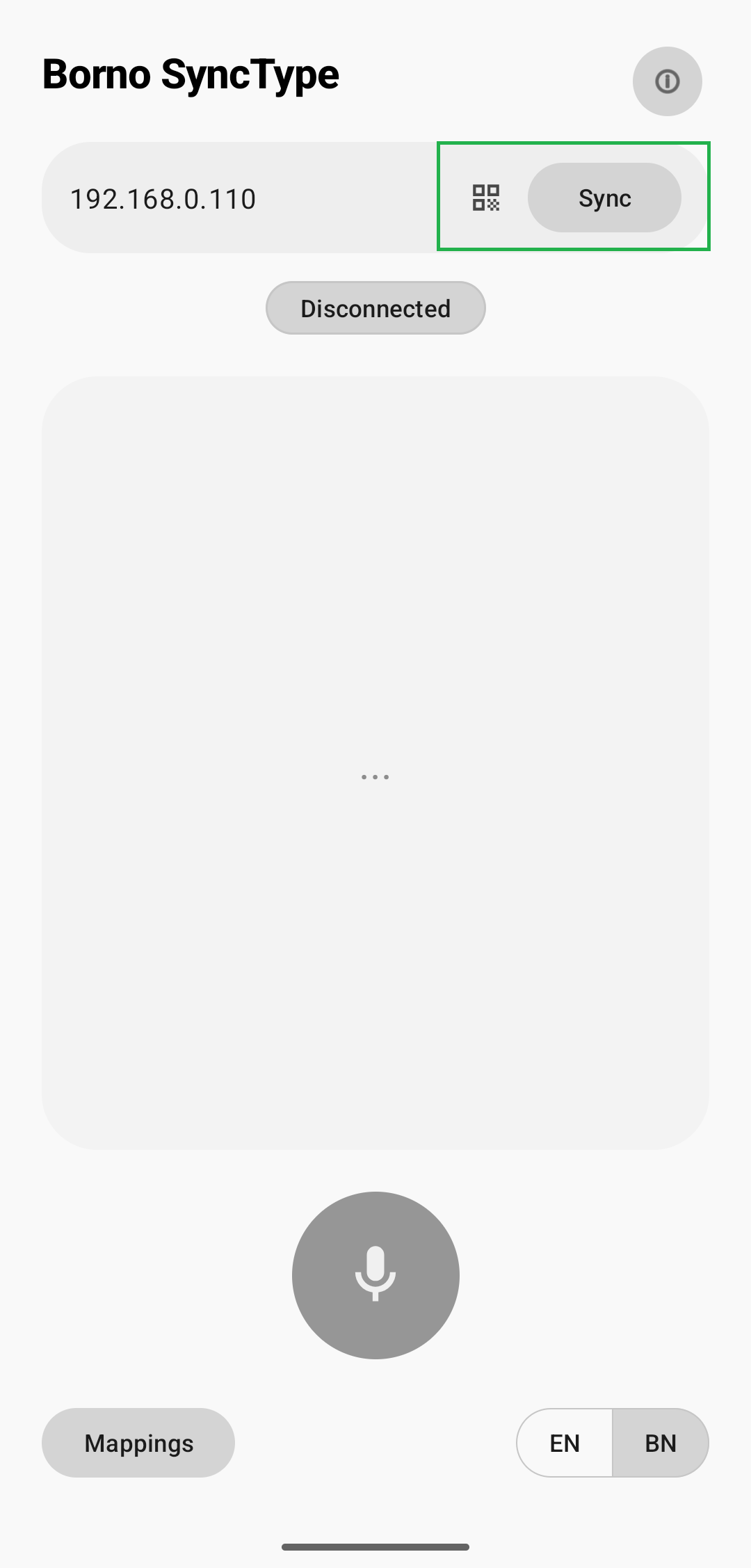
C. কানেক্টেড স্ট্যাটাস "Connected" ডিসপ্লে করলেই টাইপিং শুরু করতে পারবেন! 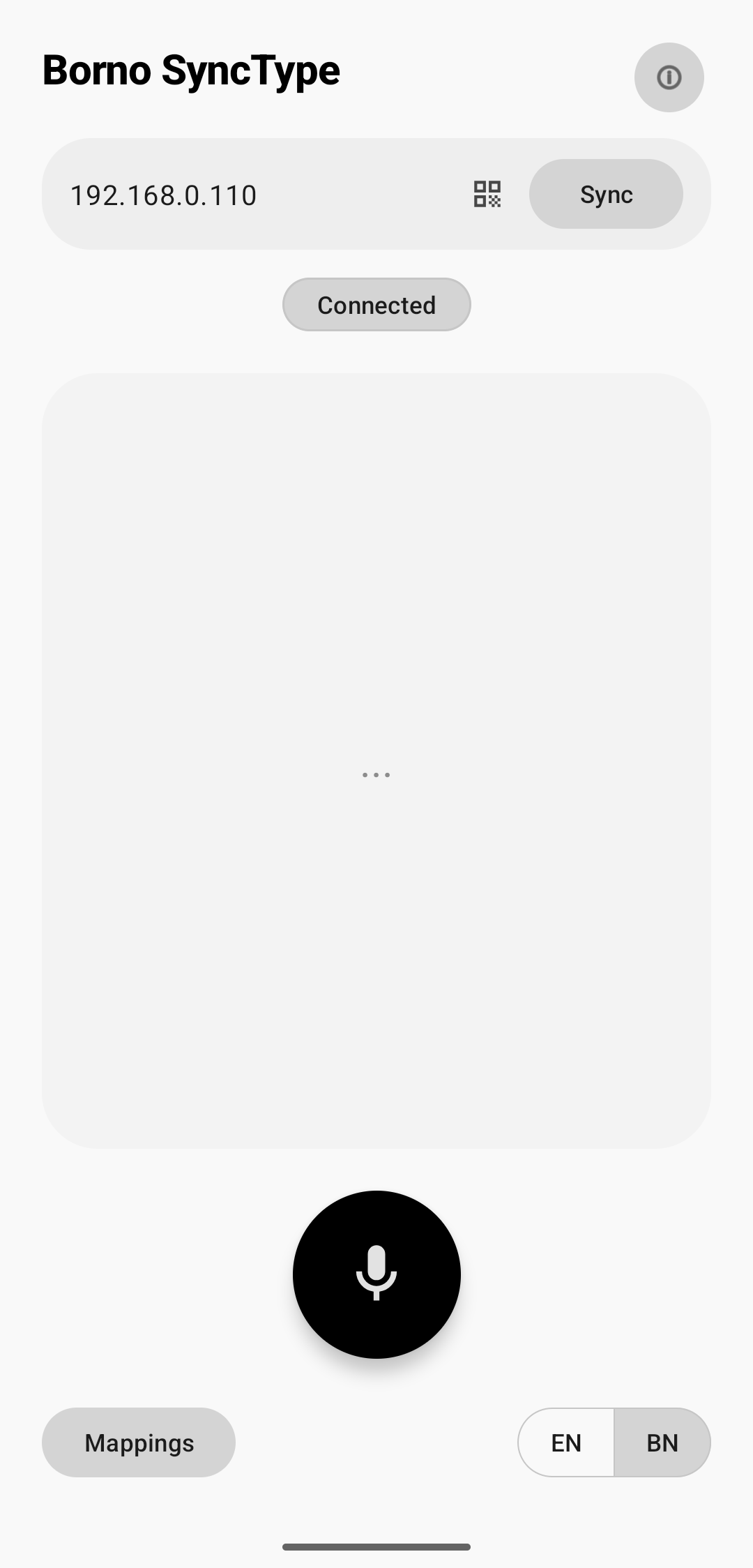
ব্যবহার
কানেকশন সাকসেসফুল হওয়ার পর ফোনে মাইক্রোফোন বাটন ট্যাপ করে কথা বলুন — আপনার কথা সরাসরি PC-তে অ্যাক্টিভ উইন্ডো-এ লেখা হয়ে যাবে।
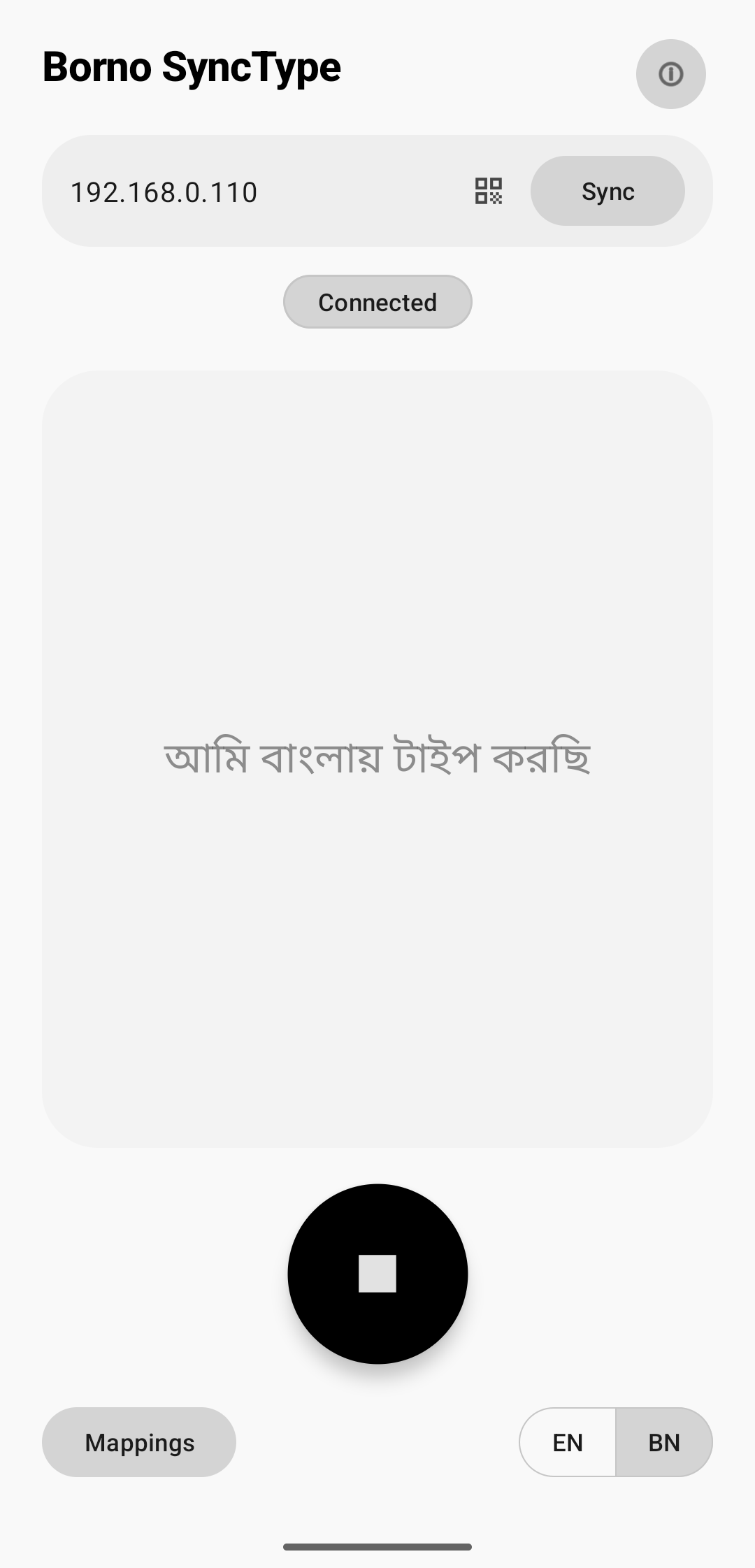
- Language Switching: অ্যাপ-এ মাইক্রোফোন বাটনের পাশে সুইচ দিয়ে English ও Bangla-র মধ্যে যেকোনো সময় সুইচ করা যাবে।
- Wireless Freedom: একই নেটওয়ার্ক-এ থাকলে ঘরের যেকোনো জায়গা থেকে টাইপ করা যাবে।
Google Speech Recognition এর মাধ্যমে ভয়েস রিকগনিশন করা হয়, তবে কনভার্টেড টেক্সট লোকালি প্রসেস করা হয় এবং বর্ণ আপনার স্পিচ ডেটা স্টোর, রেকর্ড বা অ্যানালাইজ করে না।